
Laatst bijgewerkt: april 2026
In Avada regel je de SEO per pagina of bericht via de Page Options — geen extra plugin nodig. Hieronder leg ik uit welke velden er zijn, wat ze doen, en wanneer je ze invult.
1. Waar vind je de SEO-opties?
Open de pagina of het bericht dat je wilt aanpassen. Aan de linkerkant zie je een zijbalk die multifunctioneel is. Boven in zie je drie tabjes.
- Globale opties
- Pagina opties
- Element opties/builder navigatie(wanneer geen element is aangeklikt)
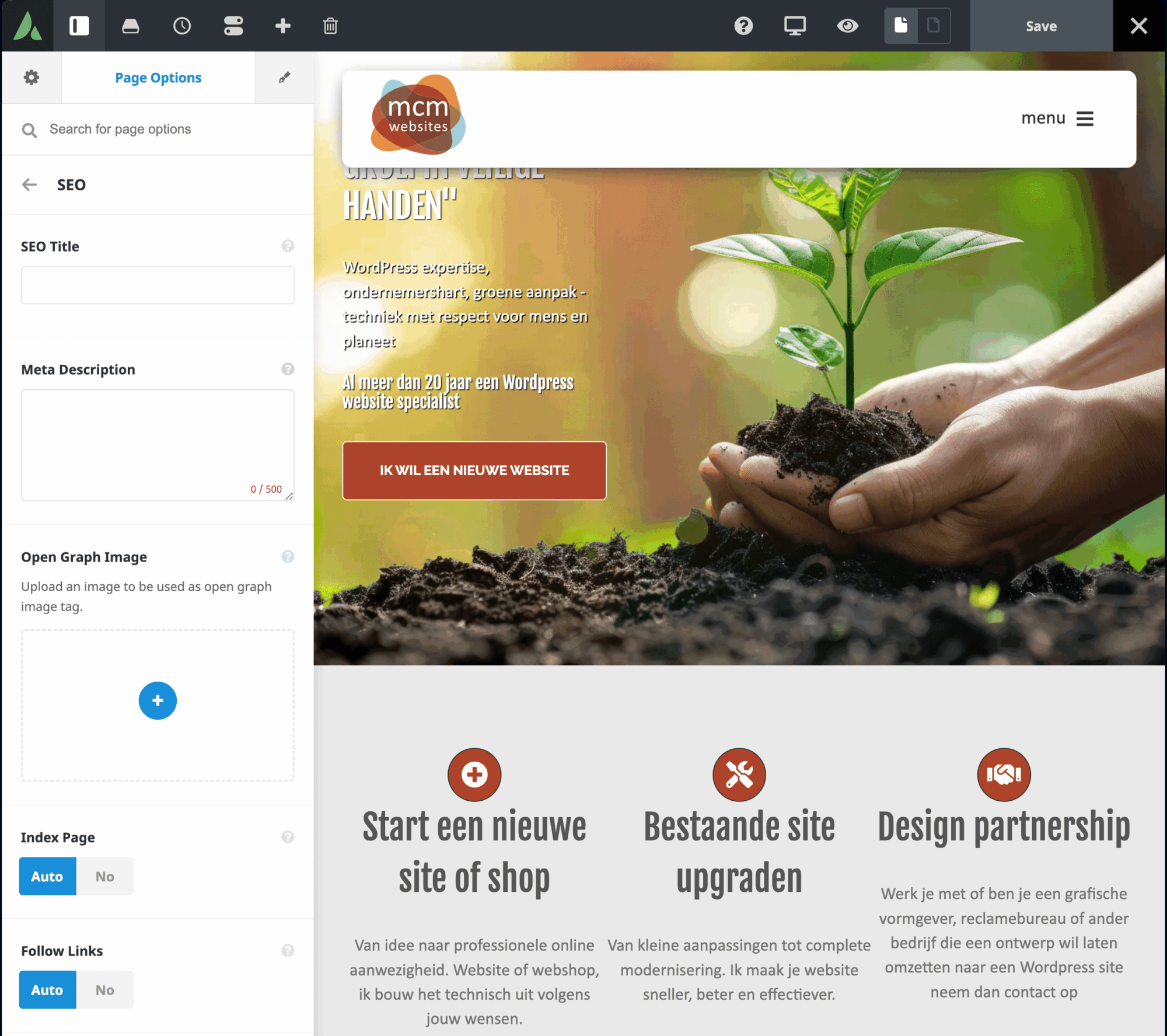
Klik op Page Options en klik op het tabblad SEO. Je ziet nu vijf velden die alleen voor deze ene pagina gelden.
Je werkt hier over de globale instellingen heen — wat je hier invult, overschrijft de standaard die WordPress hanteert. Laat je deze velden leeg, dan gebruikt WordPress automatisch de paginatitel gevolgd door je sitenaam (bijvoorbeeld: Over ons – Mijn Website) als pagina-titel in de browser-tab en zoekresultaten. Voor de meta-description genereert WordPress zelf niets; Google stelt in dat geval automatisch een snippet samen op basis van de content op je pagina. Vul je de velden wél in, dan overschrijf je dit standaardgedrag met je eigen tekst.
- SEO titel
- Meta Description
- Open Graph Image
- Index Page
- Follow Links
2. SEO Title
Dit is de titel die Google laat zien in zoekresultaten. Laat je het leeg, dan gebruikt Google de gewone paginatitel. Vul je het wel in, dan heb je controle over hoe de pagina eruitziet in Google en op social media.
Een goede SEO-titel:
- Kort genoeg — houd 55 tot 60 tekens aan. Langer wordt afgekapt.
- Bevat je belangrijkste zoekwoord — liefst aan het begin.
- Nodigt uit om te klikken — bedenk wat de bezoeker zoekt en beloof dat.
Voorbeeld: voor een pagina over webshop-ontwikkeling is “Webshop laten maken in Hilversum | MCM Websites” sterker dan “Webshop”.
3. Meta Description
De korte beschrijving die onder de titel in Google verschijnt. Dit veld heeft een teller van 0/500 tekens, maar let op: Google toont meestal alleen de eerste ~160 tekens. Houd het dus kort en krachtig.
Schrijf alsof je de bezoeker rechtstreeks uitnodigt:
- Wat vindt de bezoeker op deze pagina?
- Waarom is het de moeite waard om te klikken?
- Eventueel een call-to-action (“Neem contact op”, “Bekijk onze aanpak”).
Als je dit veld leeg laat, pakt Google zelf een stukje tekst van je pagina — dat werkt ook, maar dan heb je geen controle over welk stukje.
4. Open Graph Image
De afbeelding die verschijnt als iemand jouw pagina deelt op Facebook, LinkedIn, WhatsApp, X (Twitter) en andere social media. Zonder Open Graph Image gebruikt de social-media-site een toevallige afbeelding van je pagina — en dat ziet er vaak rommelig uit.
Aanbevolen afmetingen:
- 1200 × 630 pixels (horizontaal, 1.91:1 verhouding)
- JPG of PNG, onder de 8 MB
- Belangrijkste elementen in het midden — sommige platforms snijden de randen af
Laat je dit leeg, dan valt de pagina terug op de standaard site-afbeelding die ik globaal heb ingesteld.
5. Index Page
Mag deze pagina in de zoekresultaten van Google verschijnen?
- Auto (standaard) — ja, deze pagina mag gewoon gevonden worden. Dit is wat je in 99% van de gevallen wilt.
- No — deze pagina verschijnt niet in zoekmachines. Gebruik dit bij:
- Een “bedankt”-pagina na een formulierinzending
- Een interne hulppagina alleen voor klanten
- Een tijdelijke landingspagina voor een specifieke campagne
- Een test- of concept-pagina
Bij twijfel: laat op Auto staan.
6. Follow Links
Mogen zoekmachines de links op deze pagina volgen en er waarde aan toekennen?
- Auto (standaard) — ja, links mogen gevolgd worden. Dit is normaal.
- No — zoekmachines negeren de links. Gebruik dit als je pagina veel externe links bevat waar je je niet aan wilt verbinden (bijvoorbeeld een bronnen-overzicht of een verzameling partner-links).
Voor reguliere pagina’s: laat op Auto staan. Je hoeft dit vrijwel nooit te wijzigen.
7. Wanneer vul je deze velden in?
Niet elke pagina hoeft een eigen SEO Title en Meta Description. Voor de meeste pagina’s werkt de globale instelling prima. Vul de SEO-velden vooral in voor pagina’s die je bewust in Google wilt laten scoren:
- Je homepage
- Je diensten- of productpagina’s
- Belangrijke blog- en nieuwsberichten
- Contact- en portfolio-pagina’s
Voor interne, tijdelijke of bedankt-pagina’s kun je het gewoon overslaan — of Index Page op No zetten.
8. Wil je meer?
De bovenstaande Avada-opties geven je de basis: per pagina een eigen titel, beschrijving, social media-afbeelding en indexering. Voor de meeste sites is dit precies genoeg.
Wil je serieuzer met SEO aan de slag? Overweeg dan Yoast SEO — een gratis plugin die speciaal gemaakt is voor zoekmachine-optimalisatie en die naast Avada werkt.
Wat Yoast je extra biedt:
- Verkeerslicht tijdens schrijven — Yoast geeft direct feedback of je tekst goed scoort op je gekozen zoekwoord. Groen = goed, oranje = bijna, rood = nog aan werken.
- Leesbaarheids-check — waarschuwt je voor te lange zinnen, te weinig tussenkopjes en ingewikkelde woorden. Handig om teksten toegankelijker te maken.
- Rijkere zoekresultaten — Yoast voegt extra informatie toe zodat je pagina in Google opvalt met bijvoorbeeld sterretjes, prijzen of recepten.
- Social media preview — zie meteen hoe je pagina eruit gaat zien op Facebook, LinkedIn en X — vóór je publiceert.
- Automatische sitemap — een compleet overzicht van je site voor Google, altijd up-to-date zonder dat jij er omkijken naar hebt.
Wil je Yoast installeren? Neem contact met me op — ik regel het voor je en zet alles zo in dat het mooi samenwerkt met Avada, zonder dubbele instellingen of conflicten.
Vragen over SEO op jouw site? Mail marco@mcmwebsites.nl of bel 06-28428785. Ik help je graag.