Laatst bijgewerkt: april 2026
Hier leer je hoe je nieuwe pagina’s en berichten aanmaakt, en hoe je via het overzicht snel bij bestaande content komt om die in de Live Builder te bewerken.
1. Pagina of bericht — wat is het verschil?
WordPress kent twee soorten content:
- Pagina — voor vaste informatie die zelden verandert. Denk aan: Over ons, Diensten, Contact, Openingstijden.
- Bericht — voor nieuws, updates en blog-artikelen. Berichten verschijnen automatisch op je nieuwspagina, gesorteerd op datum.
Twijfel je? Vraag jezelf af: is het nieuws (bericht) of vaste info (pagina)?
2. Het overzicht — je startpunt
Wil je bestaande content bewerken? Begin bij het overzicht. Je vindt het op twee manieren:
- Vanuit het dashboard: klik in het welkomst-blok op Pagina’s of Nieuw bericht
- Vanuit het linkermenu: klik op Pagina’s of Berichten
Je ziet nu een lijst met al je content. Per item zie je de titel, de datum en de status (gepubliceerd, concept, etc.).
Wat kun je hier?
- Zoeken — typ in het zoekveld rechtsboven om snel een specifieke pagina of bericht te vinden
- Bewerken in Live Builder — hover met je muis over een titel en klik op Avada Live. De pagina opent direct in de Live Builder waar je alles visueel kunt aanpassen.
- Bekijken — klik op Bekijken om de pagina te zien zoals je bezoeker hem ziet
- Prullenbak — wil je iets verwijderen? Klik op Prullenbak. Het item verdwijnt maar staat 30 dagen in de prullenbak — je kunt het altijd herstellen.
- Pagina toevoegen — klik hier om een nieuwe pagina toe te voegen
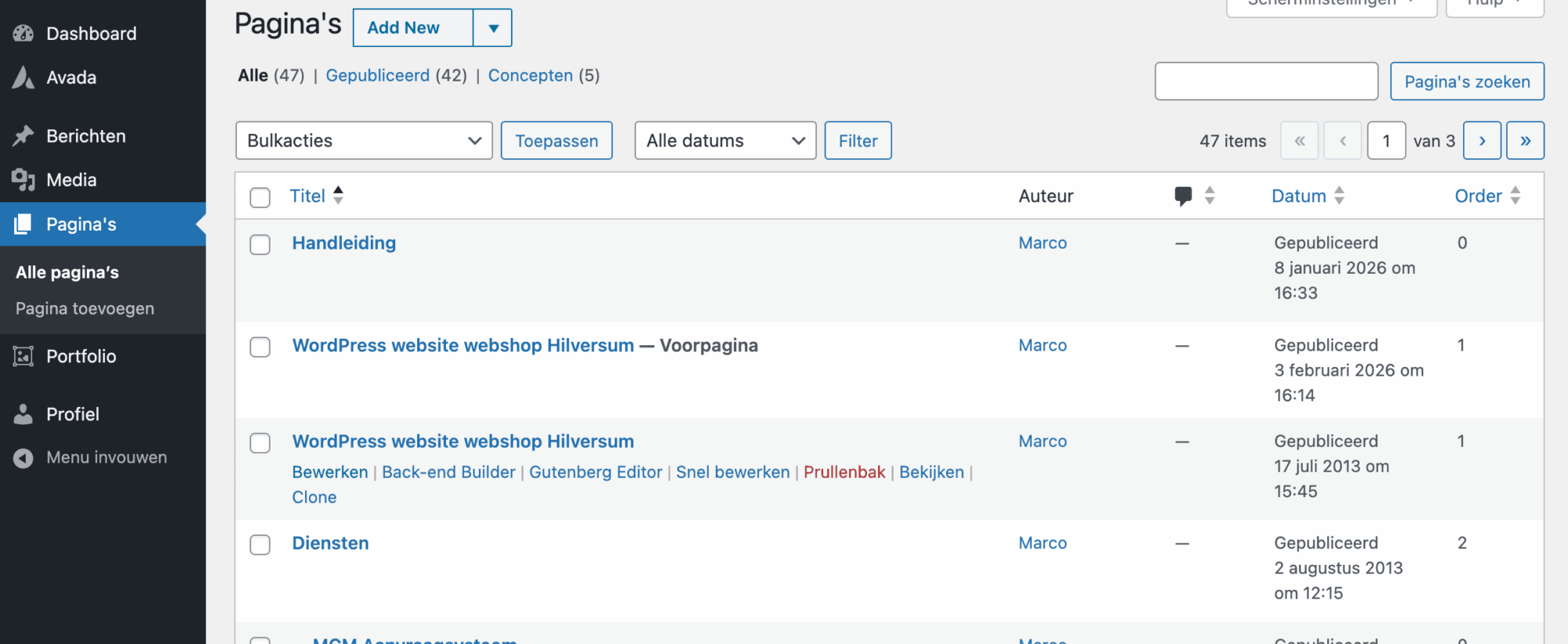
Het pagina-overzicht met hover-opties
3. Nieuw bericht of pagina starten
Er zijn twee manieren om iets nieuws aan te maken:
Vanuit de Live Builder:
- Open een willekeurige pagina op je site en klik bovenin op Edit Live
- In de gereedschapsbalk zie je een + icoon (Nieuw toevoegen)
- Kies Pagina of Bericht — er opent een lege pagina in de Live Builder
Er zijn in WordPress backend verschillende plekken waar je pagina’s/berichten kan toevoegen.
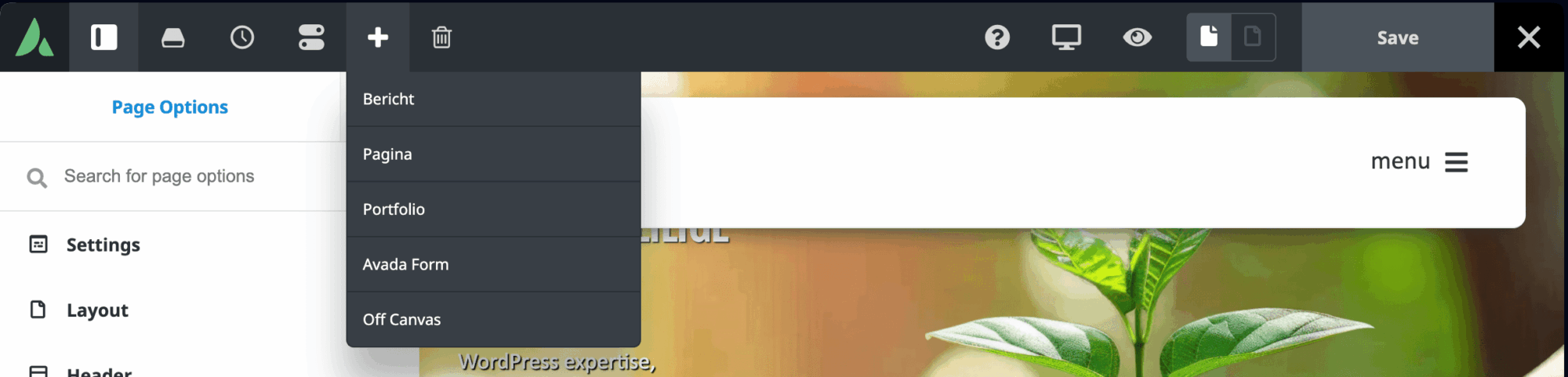
de + knop in de Live Builder en de Nieuw bericht knop in het overzicht
4. Titel en inhoud toevoegen
Je nieuwe pagina of bericht is leeg. Begin met:
- Titel — klik op de titel bovenaan en typ een duidelijke, korte kop. Dit wordt wat bezoekers en Google als eerste zien.
- Inhoud — voeg tekst, afbeeldingen, knoppen en andere elementen toe zoals je hebt geleerd in de Live Builder uitleg.
Tip: begin eenvoudig — een titel en een tekstblok is al een volwaardig bericht. Je kunt later altijd meer toevoegen.
5. Categorie kiezen (alleen bij berichten)
Categorieën helpen je berichten te ordenen. Bijvoorbeeld: Nieuws, Tips, Vacatures.
Zo stel je de categorie in vanuit de Live Builder:
- Klik in de gereedschapsbalk op het schuifjes-icoon (Page Options)
- Zoek het blok Categorieën
- Vink de juiste categorie aan
Geen categorie gekozen? Dan gebruikt WordPress de standaard-categorie.
6. Uitgelichte afbeelding instellen
De uitgelichte afbeelding is het visitekaartje van je bericht — hij verschijnt in het nieuwsoverzicht en op social media.
Vanuit de Live Builder:
- Klik op het schuifjes-icoon (Page Options)
- Zoek Uitgelichte afbeelding
- Upload een foto of kies er een uit je mediabibliotheek
Aanbevolen: minimaal 1200 × 630 px (liggend).
7. Concept opslaan, plannen of publiceren
Je hoeft niet alles in één keer af te hebben:
- Opslaan als concept — bewaard maar alleen voor jou zichtbaar
- Publiceren — direct zichtbaar voor iedereen
Tip: klik altijd eerst op Voorvertoning — dan pas op Publiceren.
Let op bij pagina’s: een nieuwe pagina verschijnt niet automatisch in het menu. Neem contact op als je de pagina in je navigatie wilt.
de publiceer-opties in de Live Builder gereedschapsbalk
8. Terug naar het overzicht
Klaar met bewerken in de Live Builder? Zo kom je terug:
- Vanuit Live Builder — klik op het verlaten-icoon in de gereedschapsbalk (rechtsboven). Kies Terug naar dashboard of Bekijk pagina.
- Via de admin-balk — klik bovenin op de naam van je site om naar de voorkant te gaan, of op Dashboard om terug te keren naar het beheer.
- Direct naar het overzicht — klik in het linkermenu op Pagina’s of Berichten om meteen je contentlijst te zien.
Heb je niet-opgeslagen wijzigingen? De Live Builder waarschuwt je voordat je de pagina verlaat.
Vragen of hulp nodig? Mail marco@mcmwebsites.nl of bel 06-28428785. Ik help je graag.